Selasa, 15 Desember 2020

Artikel Tentang Skrip, Skenario dan Naskah

 1.Pengertian Skrip

Skenario, adegan layar (screenplay) atau naskah film ialah cetak biru yang ditulis untuk film atau acara televisi. Skenario dapat dihasilkan dalam bentuk olahan asli atau adaptasi dari penulisan yang sudah ada seperti hasil sastra.

2.Pengertian Skenario

Skenario, adegan layar atau naskah film ialah cetak biru yang ditulis untuk film atau acara televisi. Skenario dapat dihasilkan dalam bentuk olahan asli atau adaptasi dari penulisan yang sudah ada seperti hasil sastra. Formatnya disusun sedemikian rupa sehingga 1 halaman biasanya menghabiskan waktu 1 menit.

3.Pengertian Naskah

Skenario, adegan layar atau naskah film ialah cetak biru yang ditulis untuk film atau acara televisi. Skenario dapat dihasilkan dalam bentuk olahan asli atau adaptasi dari penulisan yang sudah ada seperti hasil sastra. Formatnya disusun sedemikian rupa sehingga 1 halaman biasanya menghabiskan waktu 1 menit. 

4.Fungsi Skrip

Selain sebagai bahan acuan dalam proses produksi, naskah skenario film juga berfungsi sebagai Bahan dasar untuk menyatukan persepsi antara produser dan para kru film tentang film yang akan diproduksi.

5.Fungsi Skenario

Selain sebagai bahan acuan dalam proses produksi, naskah skenario film juga berfungsi sebagai Bahan dasar untuk menyatukan persepsi antara produser dan para kru film tentang film yang akan diproduksi. 

Dengan Pernyataan Ini dapat Di simpulkan Bahwa Skrip Dan Skenario Adalah Dua Teks Yang Sama Yang Membedahkan adalah Pada Teks Skrip Kita Dapat Temukan Cara Shot Dengan Menunjukan Arah Kamera.

6.Fungsi Naskah

A. Sebagai Konsep Dasar.

B. Sebagai arah atau Direction

C. Sebagai Acuan Atau Reference

D. Sebagai Dasar Perhitungan Anggaran

E. Sebagai Dasar Penentuan Hasil Akhir.

LANGKAH LANGKAH MENULIS

1.Skrip

  1. Menentukan Tema Film/Cerita. ...
  2. Merumuskan Naskah Sebagai Intisari Cerita Melalui Kata-Kata Singkat. ...
  3. Menyusun Plot/Alur Cerita. ...
  4. Menulis Naskah Yang Berisi Keseluruhan Cerita Film Sampai Menjadi Final Draft.

2.Skenario

  1. Menentukan Tema Film/Cerita. ...
  2. Merumuskan Naskah Sebagai Intisari Cerita Melalui Kata-Kata Singkat. ...
  3. Menyusun Plot/Alur Cerita. ...
  4. Menulis Naskah Yang Berisi Keseluruhan Cerita Film Sampai Menjadi Final Draft.
3.Naskah
  1. Menentukan Tema Film/Cerita. ...
  2. Merumuskan Naskah Sebagai Intisari Cerita Melalui Kata-Kata Singkat. ...
  3. Menyusun Plot/Alur Cerita. ...
  4. Menulis Naskah Yang Berisi Keseluruhan Cerita Film Sampai Menjadi Final Draft.


Artikel Tentang PPT


Pengertian Microsoft Powerpoint

Microsoft Powerpoint adalah sebuah program aplikasi microsoft office yang berguna sebagai media presentasi dengan menggunakan beberapa slide.
Aplikasi ini sangat digemari dan banyak digunakan dari berbagai kalangan, baik itu pelajar, perkantoran dan bisnis, pendidik, dan trainer.
Kehadiran powerpoint membuat sebuah presentasi berjalan lebih mudah dengan dukungan fitur yang sangat menarik dan canggih. Fitur template/desain juga akan mempecantik sebuah presentasi powerpoint.

Fungsi dan Kegunaan Microsoft Powerpoint

Kegunaan atau fungsi dari ms powerpoint adalah sebagai berikut :
  1. Sarana untuk mempermudah sebuah presentasi.
  2. Membuat sebuah presentasi berbentuk softcopy sehingga dapat diakses oleh berbagai perangkat komputer.
  3. Membuat presentasi dalam bentuk slide yang menarik dan cantik dengan dukungan fitur audio, video, gambar dan animasi serta template/desain yang akan dipergunakan.
  4. Mempermudah dalam membuat, mengatur dan mencetak berbagai slide.

Sejarah Microsoft Powerpoint

Microsoft Powerpoint dikembangkan pertama kali oleh Bob Gaskins dan Dennis Austin. Waktu itu, microsoft powerpoint digunakan sebagai presenter untuk perusahaan Forethought.Inc yang kemudian namanya diubah menjadi Powerpoint.

Powerpoint versi 1 dirilis pada tahun 1987 dan komputer yang didukungnya adalah Macintosh. Kala itu powerpoint masih menggunakan warna hitam putih saja dan mampu membuat halaman teks dan grafik untuk transparasi OHP (OverHead Projector).

Di tahun berikutnya, microsoft powerpoint muncul dengan dukungan warna setelah macintosh  berwarna muncul dipasaran.
Pada tanggal 31 Juli 1987, Microsoft mengakuisisi Forethought.Inc dengan powerpoint seharga 14 juta dollar.
Mengikuti Microsoft Windows 3.0, versi Ms. Windows dari PowerPoint (versi 2.0) muncul di pasaran tepatnya pada tahun 1990. Semenjak tahun 1990 inilah Microsoft Powerpoint tidak terpisahkan dalam paket aplikasi kantoran Microsoft Office terkecuali Basic Edition.
Sampai saat ini Microsoft PowerPoint terus berkembang dan mengalami penambahan fitur dari tahun ke tahunnya. Versi terbaru dari Ms. Powerpoint adalah Microsoft Office PowerPoint 2013 (versi 15) yang dirilis bulan Januari 2015.
Dalam Microsoft PowerPoint 2013 ini, antarmuka dengan pengguna dan grafik sangat ditingkatkan sehingga Microsoft PowerPoint lebih menarik dan userfriendly.
Versi ini juga menawarkan format data  XML dengan ekstensi .pptx yang sebelumnya merupakan data biner dengan ekstensi .ppt

Format data Microsoft PowerPoint

Untuk emnyimpan sebuah data PowerPoint, powerpoint menyediakan beragam format data diantaranya yaitu :
*.PPT (PowerPoint Presentaion)
Merupakan ekstensi untuk data biner dan tersedia dalam segala versi PowerPoint (termasuk PowerPoint 12).
*.PPS (PowerPoint Show)
Merupakan ekstensi untuk data biner dan tersedia dalam segala versi PowerPoint (termasuk PowerPoint 12).
*.POT (PowerPoint Template)
Merupakan ekstensi untuk data biner dan tersedia dalam segala versi PowerPoint (termasuk PowerPoint 12).
*.PPTX (PowerPoint Presentation)
Merupakan ekstensi untuk data dalam bentuk XML dan hanya tersedia dalam versi PowerPoint 12.

Kelebihan Microsoft Office PowerPoint

Keunggulan atau kelebihan Ms. PowerPoint diantaranya yaitu :
  1. Mudah digunakan bahkan untuk pemula sekalipun.
  2. Tersedia beragam desain dan template yang menarik.
  3. Dapat dibuat dalam berbagai format data.
  4. Dapat mengedit foto secara langsung.
  5. Adanya fitur pergerakan seperti Transition dan Custom Animation.
  6. Adanya fitur untuk memasukkan konten dari lain aplikasi yang mendukung OLE (Object Linking and Embedding).

Kekurangan Microsoft Powerpoint

  1. Adanya licensi yang memungkinkan penggunanya untuk membayar program aplikasi powerpoint ini

Artikel Tentang Google Classroom

1.Pengertian Google Classroom 

Google Classroom adalah layanan web gratis, yang dikembangkan oleh Google untuk sekolah, yang bertujuan untuk menyederhanakan membuat, mendistribusikan, dan menilai tugas tanpa harus bertatap muka. Tujuan utama Google Classroom adalah untuk merampingkan proses berbagi file antara guru dan siswa. 

2. Lagkah Langkah Mambuat Kelas Pada GC

1.Masuk ke aplikasi Google Classroom atau akses lewat https://classroom.google.com/ di laptop/PC.

2. Klik Get Started, dan pilih alamat surel (email) Google yang ingin digunakan untuk bergabung di Google Classroom.

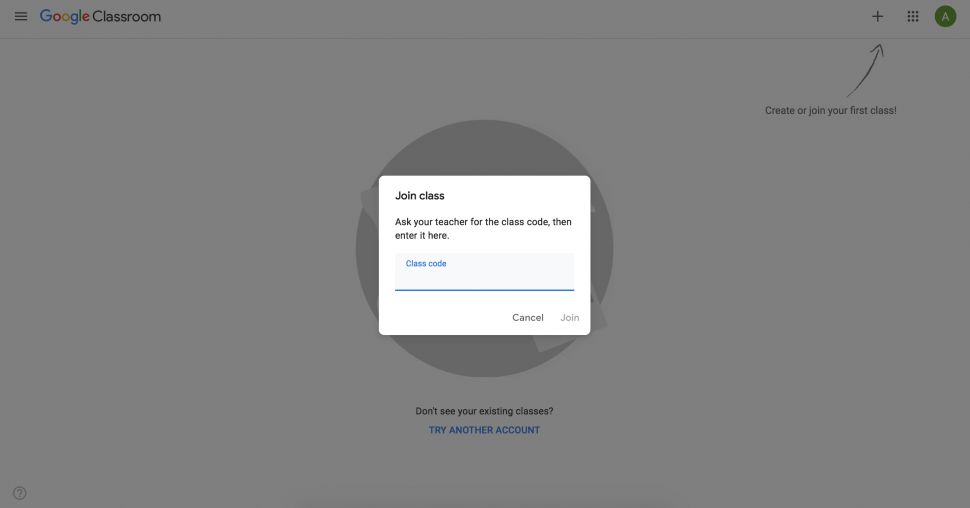
3. Tekan tanda plus (+) di pojok kanan. Jika ingin untuk bergabung di salah satu kelas, pilih Join Class. Untuk pengajar bisa pilih Create Class.

image title
Join class (classroom.google.com)

4. Masukkan 7 digit Class Code yang sudah diberikan terlebih dahulu. 

5. Jika sudah tergabung ke dalam kelas, kamu bisa melihat tugas atau materi yang dibagikan pengajar di Stream atau Classwork.

3. KELEBIHAN DAN KELEMAHAN GC

  • Kelebihan Google Classroom. Sangat Mudah Digunakan Untuk Pemula. Mudah Mengelola Tugas yang Diberikan. Kumpulan Tips dan Tutorial Google Classroom. File Masuk Ke Google Drive. ...
  • Kekurangan Google Classroom. Tampilan yang kurang menarik. Google Drive Penuh, File Tidak Bisa Dikirim.

Artikel Tentang Storybord

Dan hal yang perlu di perhatikan dalam pembuatan Storyboard antara lain :

  1. Mengidentifikasi kebutuhan pembuatan projek
  2. Menentukan bentuk projek yang akan di buat
  3. Menentukan topik yang akan di angkat
  4. Apa yang menjadi sasaran atau tujuan pembuatan produk tersebut
  5. Apa kelebihan produk tersebut
  6. Syarat khusus yang dari clien
  7. Berapa banyak produk yang tampil pada tiap scene
  8. Perasaan apa yang di harapkan oleh audience
  9. Budget
  10. Dan Mengumpulkan data sebanyak mungkin

Setelah proses diatas terlaksana  maka lanjut pada proses  pembuatan script atau naskah ,kemudian ke proses pembuatan Storyboard.


Dalam proses pengumpulan data kita dapat melakukannya dengan cara :

  1. Wawancara
  2. Observasi,dan
  3. Study litoratur

Fungsi Storyboard

Fungsi umum dari Storyboard yakni sebagai suatu konsep dan ungkapan yang kreatif dalam menyampaikan ide atau gagasan. Pada storyboard juga seseorang dapat menambahkan arahan-arahan seperti arahan audio, letak atau arahan informasi lainnya. Adapun beberapa fungsinya lainnya seperti:

  • Dalam pembuatan suatu fiolm misalnya storyboard berguna untuk menggambarkan alur cerita berdasarkan garis besarnya saja dari bagian awal,, tengan dan akhir.
  • Lalu berguna untuk membuat perencanaan pada film.

  • Dan secara keseluruhan dapat memudahkan dalam membuat dan memahami alur film. Saat ini Storyboard juga berguna dalam pembuatan suatu game,, misalnya membuat sketsa alur game tersebut dari awal sampai selesai.

Bagian Dalam Storyboard

      Pada umumnya penulisan storyboard dan storyline sering menjadi satu kesatuan yang saling mendukung terdiri dari beberapa adegan yang tersusun dan didalamnya terdapat :
·         Bentuk adegan/potongan-potongan gambar sketsa
·         Bentuk (alur cerita) untuk memperjelas gambar sketsa
·         Bentuk dramatisasi (adegan yang berisi tentang adegan karakter tertentu)


Komponen-Komponen Storyboard

·         Bagian Judul : Berisi tentang judul, episde, scene dan halaman
·         Bagian Sub Judul : Berisi tentang penjelasan take shot, panel, sequence, lokasi dan setting waktu
·         Bagian Visual : Berisi tentang gambaran adegan dengan menyisipkan visual  atau foto, grafis, dll. Anda juga dapat mencakup teks yang akan ditampilkan di layar, atau anda dapat membuat bagian lain untuk teks
·         Bagian Audio : Berisi tentang uraian audio yang akan melengkapi berupa nama dari file music atau rekaman, dan efek suara (SFX) yang akan bermain di layar masing-masing
·         Bagian Dialog/Action : Berisi detail action dan pergerakan kamera (framing, angle) serta dialog adegan (jika ada)
·         Bagian Properties : Berisi tentang penjelasan artistic, property, wardrobe dan timing/durasi


Prinsip Storyboard

1.     Pesan visual harus kreatif (asli, luwes dan lancar)
2.    Komunikatif
3.    Efisien dan efektif
4.    Sekaligus indah/estetis


Strategi Storyboard

1.     Merancang strategi komunikasi, sehingga storyboard mudah dibaca dan dapat dikomunikasikan dengan baik.
2.    Menyusun strategi kreatif, sehingga storyboard menjadi menarik dan menciptakan hal baru.
Proses Pembuatan Storyboard

a.    Storyboard secara gamblang memberikan tata letak visual dari adegan seperti yang terlihat melalui lensa kamera.
b.    Seorang pembuat storyboard harus mampu menceritakan sebuah cerita yang bagus. Untuk mencapainya, mereka harus mengetahui berbagai film, dengan pengertian tampilan yang bagus, komposisi, gambaran berurut dan editing.


Informasi Dalam Storyboard

1.     Sketsa atau gambaran layar, halaman atau frame
2.    Warna, penempatan dan ukuran grafik, jika perlu
3.    Teks asli, jika ditampilkan pada halaman atau layar
4.    Warna, ukuran dan tipe font jika ada teks
5.    Narasi, jika ada
6.    Aniamsi, jika ada
7.    Video, jika ada
8.    Audio, jika ada
9.    Interaksi dengan penonton, jika ada
10. Dan hal-hal yang perlu diketahui oleh staf produksi


Langkah Pembuatan Storyboard

1.     Catat poin-poin penting, ide, serta konsep yang akan dimasukan didalam storyboard.
2.    Storyboard anda harus pada dasarnya merupakan gambar serial dan dilengkapi uraian semua langkah dan keterangan yang diperlukan untuk menyelesaikan tujuan dibuatnya film.
3.    Membuat sketsa kasar visual untuk semua frame.
4.    Visual dengan jelas menampilkan gambar utama.
5.    Storyboard dapat dirancang menggunakan kertas dengan coretan dan tulisan manual atau dengan perangkat lunak seperti Microsoft Word.


Artikel Tentang Flowchart

 Hallo..Jumpa Kembali Dengan Saya, Terimakasih Sudah Mengunjungi Blog saya Kali Ini Kita Akan membahas Tentang Cara Menggunakan Media Visual Untuk Kali Ini Kita akan Fokus pada Flowchart

flowchart

 Flowchart adalah penggambaran secara grafik dari langkah-langkah dan urut-urutan prosedur dari suatu program. Flowchart menolong analis dan programmer untuk memecahkan masalah kedalam segmen-segmen yang lebih kecil dan menolong dalam menganalisis alternatif-alternatif lain dalam pengoperasian.
Flowchart biasanya mempermudah penyelesaian suatu masalah khususnya masalah yang perlu dipelajari dan dievaluasi lebih lanjut.
2. PEDOMAN-PEDOMAN DALAM MEMBUAT FLOWCHART
Bila seorang analis dan programmer akan membuat flowchart, ada beberapa petunjuk yang harus diperhatikan, seperti :
1. Flowchart digambarkan dari halaman atas ke bawah dan dari kiri ke kanan.
2. Aktivitas yang digambarkan harus didefinisikan secara hati-hati dan definisi ini harus dapat dimengerti oleh pembacanya.
3. Kapan aktivitas dimulai dan berakhir harus ditentukan secara jelas.
4. Setiap langkah dari aktivitas harus diuraikan dengan menggunakan deskripsi kata kerja, misalkan MENGHITUNG PAJAK PENJUALAN.
5. Setiap langkah dari aktivitas harus berada pada urutan yang benar.
6. Lingkup dan range dari aktifitas yang sedang digambarkan harus ditelusuri dengan hati-hati. Percabangan-percabangan yang memotong aktivitas yang sedang digambarkan tidak perlu digambarkan pada flowchart yang sama. Simbol konektor harus digunakan dan percabangannya diletakan pada halaman yang terpisah atau hilangkan seluruhnya bila percabangannya tidak berkaitan dengan sistem.
7. Gunakan simbol-simbol flowchart yang standar.
3. JENIS-JENIS FLOWCHART
Flowchart terbagi atas lima jenis, yaitu :
§ Flowchart Sistem (System Flowchart)
§ Flowchart Paperwork / Flowchart Dokumen (Document Flowchart)
§ Flowchart Skematik (Schematic Flowchart)
§ Flowchart Program (Program Flowchart)
§ Flowchart Proses (Process Flowchart)
3.1. FLOWCHART SISTEM
Flowchart Sistem merupakan bagan yang menunjukkan alur kerja atau apa yang sedang dikerjakan di dalam sistem secara keseluruhan dan menjelaskan urutan dari prosedur-prosedur yang ada di dalam sistem. Dengan kata lain, flowchart ini merupakan deskripsi secara grafik dari urutan prosedur-prosedur yang terkombinasi yang membentuk suatu sistem.
Flowchart Sistem terdiri dari data yang mengalir melalui sistem dan proses yang mentransformasikan data itu. Data dan proses dalam flowchart sistem dapat digambarkan secara online (dihubungkan langsung dengan komputer) atau
offline (tidak dihubungkan langsung dengan komputer, misalnya mesin tik, cash register atau kalkulator).
3.2. FLOWCHART PAPERWORK / FLOWCHART DOKUMEN
Flowchart Paperwork menelusuri alur dari data yang ditulis melalui sistem. Flowchart Paperwork sering disebut juga dengan Flowchart Dokumen.
Kegunaan utamanya adalah untuk menelusuri alur form dan laporan sistem dari satu bagian ke bagian lain baik bagaimana alur form dan laporan diproses, dicatat dan disimpan.
3.3. FLOWCHART SKEMATIK
Flowchart Skematik mirip dengan Flowchart Sistem yang menggambarkan suatu sistem atau prosedur. Flowchart Skematik ini bukan hanya menggunakan simbol-simbol flowchart standar, tetapi juga menggunakan gambar-gambar komputer, peripheral, form-form atau peralatan lain yang digunakan dalam sistem.
Flowchart Skematik digunakan sebagai alat komunikasi antara analis sistem dengan seseorang yang tidak familiar dengan simbol-simbol flowchart yang konvensional. Pemakaian gambar sebagai ganti dari simbol-simbol flowchart akan menghemat waktu yang dibutuhkan oleh seseorang untuk mempelajari simbol abstrak sebelum dapat mengerti flowchart.
Gambar-gambar ini mengurangi kemungkinan salah pengertian tentang sistem, hal ini disebabkan oleh ketidak-mengertian tentang simbol-simbol yang digunakan. Gambar-gambar juga memudahkan pengamat untuk mengerti segala sesuatu yang dimaksudkan oleh analis, sehingga hasilnya lebih menyenangkan dan tanpa ada salah pengertian.
3.4. FLOWCHART PROGRAM
Flowchart Program dihasilkan dari Flowchart Sistem.
Flowchart Program merupakan keterangan yang lebih rinci tentang bagaimana setiap langkah program atau prosedur sesungguhnya dilaksanakan. Flowchart ini menunjukkan setiap langkah program atau prosedur dalam urutan yang tepat saat terjadi.
Programmer menggunakan flowchart program untuk menggambarkan urutan instruksi dari program komputer.
Analis Sistem menggunakan flowchart program untuk menggambarkan urutan tugas-tugas pekerjaan dalam suatu prosedur atau operasi.

3.5. FLOWCHART PROSES
Flowchart Proses merupakan teknik penggambaran rekayasa industrial yang memecah dan menganalisis langkah-langkah selanjutnya dalam suatu prosedur atau sistem.
 Flowchart Proses digunakan oleh perekayasa industrial dalam mempelajari dan mengembangkan proses-proses manufacturing. Dalam analisis sistem, flowchart ini digunakan secara efektif untuk menelusuri alur suatu laporan atau form.

4. SIMBOL-SIMBOL FLOWCHART
Simbol-simbol flowchart yang biasanya dipakai adalah simbol-simbol flowchart standar yang dikeluarkan oleh ANSI dan ISO.
simbol - simbol 


contoh flowchart

membuka rekening
saldo simpanan awal
jika withdraw bandingkan dengan saldo amount
jika amount lebih besar dari saldo awal maka tampilannya akan eror
jika tidak amount akan berkurang sebanyak amount
tampilan selesai
program selesai 

Artikel Tentang Pembelajaran Ms.Publisher

 Pengertian Microsoft Office Publisher

Microsoft Publisher adalah program aplikasi yang termasuk dalam bagian Microsoft Office Suite dari Perusahaan Microsoft yang digunakan untuk kegiatan desktop publishing. Hah ? Desktop Publishing ? Apa itu ? Ya, desktop publishing intinya menghasilkan sesuatu untuk diterbitkan, seperti majalah, poster, brosur, katalog, kartu ucapan, koran, mading, kalender, dan lain-lain.

Sesuai dengan namanya “Publisher” yang berarti Penerbit. Jadi intinya aplikasi ini dipergunakan untuk membuat sesuatu yang akan diterbitkan bahkan untuk tujuan komersial.

Ada beragam versi dari Microsoft Publisher, diantaranya yaitu Microsoft Publisher 2007, Microsoft Publisher 2010, dan yang terbaru yaitu Microsoft Publisher 2013. Semuanya memiliki tampilan/desain yang berbeda, namun fungsi, tujuan dan kegunaannya tetap sama. Yaitu untuk menciptakan karya desktop publishing.

Fungsi dan Kegunaan Microsoft Publisher

Microsoft Publisher memiliki berbagai fungsi dan kegunaan, diantaranya yaitu :

  1. Untuk pembuatan banner.
  2. Untuk pembuatan sertifikat.
  3. Untuk pembuatan majalah.
  4. Untuk pembuatan kartu nama
  5. Untuk pembuatan kartu undangan.
  6. Untuk pembuatan kalender.
  7. Untuk pembuatan kartu ucapan.
  8. Untuk pembuatan brosur.
  9. Untuk pembuatan katalog.
  10. Untuk pembuatan poster.
1. Keunggulan Microsoft Publisher
Ms. Publisher memiliki beberapa kelebihan atau keunggulan, diantaranya yaitu :
Adanya banyak template yang siap digunakan.
Mudah digunakan dalam pembuatan karya desktop publishing, bahkan untuk pemula sekalipun.
Hasil jadi dapat dicetak dan disimpan ke berbagai format.
Hasil jadi dapat dikirim melalui e-mail.
Hasil jadi dapat diconvert dengan mudah menjadi bentuk HTML.
Hasil jadi dapat langsung disimpan secara online, sehingga dapat diakses kapan saja dan di mana saja.
Banyaknya fitur yang mendukung pembuatan desktop publishing sehingga hasilnya lebih bagus dan menarik.
CARA MENGGUNAKAN MICROSOFT OFFICE PUBLISHER
  1. Pada bagian New Publication Pilih Web Sites and E-mail. Akan muncul berbagai macam template dari website.
  2. Pilih salah satu template.
  3. Muncul kotak dialog Easy We Site Builder
  4. Pilih checkbook pada halaman yang akan kita tampilkan. Tekan OK.
  5. Pada setiap halaman yang kita pilih diatas, akan dibuatkan menu pada bagian kiri website kita.
  6.  Mulai edit website.
  7.  Untuk mengedit Header, klik pada header kemudian ketikkan header baru.
  8.  Ketikkan posting atau berita.
  9. Untuk memasukkan gambar melalui Insert | Picture | From File, kemudian browse pada gambar yang akan dimasukkan.
  10. Simpan website buatan kita dengan melalui menu File | Save As, ketikkan nama file, maka secara otomatis Ms. Publisher akan menyimpan dalam format .pub (format standar Ms. Publisher).
  11.  Untuk melihat tampilan website kita, tekan menu File | Web Page Preview.
  12.  Website hasil design kita akan ditampilkan melalui browser.
  13. Untuk menyimpan dalam format .html, tekan menu File | Publish to the Web. 

PELUKAN TERAKHIR

Saya Mencintainya Dan Dia Pun Mencintai Saya,  Dia Lelaki Yang Gagah, Rendah Hati, Penuh Kasih dan Luar Biasa Dia Adalah Papa, Yah Papa Yang...